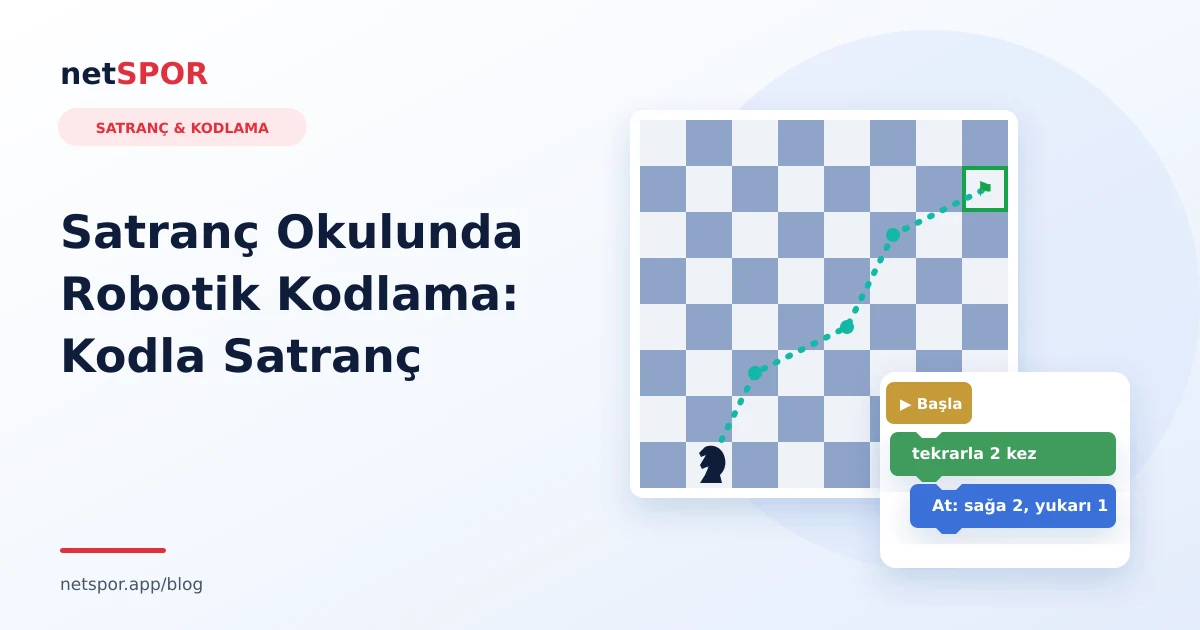
Satranç ve kodlama aynı kası çalıştırır: Bir hedefi parçalara bölmek, adımları sıraya koymak, hatayı bulup düzeltmek. Bu yüzden satranç okullarının pek çoğu derslerine robotik kodlamayı eklemek istiyor. Zorluk çoğu zaman fikirde değil, takipte: Hangi öğrenci hangi seviyede, kim ödevini yaptı, hangi robot seti kimde? Bu yazıda satranç okulunda robotik kodlamayı nasıl kurgulayabileceğinizi ve netSPOR'daki Robotik Kodlama bölümünün bu işi nasıl kolaylaştırdığını anlatıyoruz.
Neden satranç okulunda robotik kodlama?
Satranç öğrencisi her hamlede "önce bunu yaparsam rakip ne yapar" diye düşünür. Kodlamada da program, verdiğiniz sırayla çalışır ve her adımın sonucu bir sonrakini belirler. İki alan birbirini besler:
- Sıralama: Satrançtaki hamle planı, koddaki komut dizisidir.
- Tekrar ve örüntü: Atın "L" hamlesini tekrar tekrar uygulamak, döngü kavramını doğal yoldan öğretir.
- Hata ayıklama: Kaybedilen bir oyunu geriye sarıp hatalı hamleyi bulmak ile çalışmayan programdaki hatalı bloğu bulmak aynı beceridir.
- Verimlilik: Mat en az hamlede verilir; iyi program da en az blokla yazılır.
Kodla Satranç: tahta üzerinde blok kodlama
netSPOR'daki Kodla Satranç görevlerinde öğrenci, bir taşı (kale, fil, vezir, şah, at ya da robot) blokları dizerek hedef kareye götürür. Bloklar sürükle bırak ile dizilir; "Çalıştır" düğmesine basınca taş tahtada adım adım ilerler. Görevler kolaydan zora sıralanır:
- Başlangıç: Kalenin düz, filin çapraz gittiğini kodla keşfetmek; engelin etrafından dolaşmak.
- Orta: Atın "L" hamlesi, tekrarla bloğu, yolda yıldız toplamak.
- İleri: Engellerle dolu tahtada vezirle yol bulmak, sınırlı blokla uzun bir rota çizmek.
Her görevin hamle ve blok sınırı vardır. Öğrenci görevi çözünce puanı hem başarıya hem de verimliliğe göre hesaplanır: Daha az blokla ve daha az hamleyle çözen daha yüksek puan alır. Böylece "çalışıyor" ile "iyi çalışıyor" arasındaki fark çocuğa somut olarak gösterilir.
Ödev olarak verin, denetimi sisteme bırakın
Antrenör panelde bir grup seçip Kodla Satranç görevini ödev olarak verir, isterse son tarih ekler. Öğrenci görevi veli uygulamasındaki Robotik sekmesinden açar ve evde çözer. Çözüm sunucuda yeniden çalıştırılarak denetlenir; antrenörün tek tek kontrol etmesine gerek kalmaz. Ödev ekranında kimin başlamadığını, kimin denediğini ve kimin tamamladığını puanlarıyla birlikte tek listede görürsünüz. Bekleyen ödevi olan velinin uygulamasında Robotik düğmesinde küçük bir sayı belirir.
Seviye, rozet ve sertifika
Robotik programını seviyelere ayırmak hem öğrenciyi motive eder hem de veliye ilerlemeyi açıkça gösterir. Hazır şablonda üç seviye ve her seviyede altı kazanım bulunur; okulunuz bunları kendi müfredatına göre değiştirebilir. Antrenör, öğrencinin edindiği her kazanımı işaretlediğinde öğrenci bir rozet kazanır.
Bir seviyenin bütün kazanımları tamamlanınca yönetici tek tıkla doğrulama kodlu sertifika oluşturur. Sertifika PDF olarak indirilebilir ya da velinin WhatsApp numarasına gönderilebilir. Sertifikayı gören herkes, üzerindeki kodla kulübünüzün sitesinde geçerliliğini kontrol edebilir.
Algoritmik düşünme karnesi
Velinin en çok sorduğu soru "Çocuğum ne kadar gelişti?" sorusudur. Robotik bölümündeki karne dört ölçütü bir araya getirir: seviye kazanımları, Kodla Satranç puanları, Tinkercad ödev puanları ve satranç bulmacası başarısı. Satranç bulmacalarını zaten netSPOR'da kullanıyorsanız bu veri karneye kendiliğinden yansır; robotik ile satranç gelişimi aynı ekranda görünür.
Robot setleri ve yarışmalar
Robotik dersinin bir de malzeme tarafı vardır. Setleri sisteme bir kez tanımlarsınız; öğrenciye verdiğinizde set "zimmette" görünür, planlanan iade tarihi geçerse uyarı rengiyle işaretlenir. İadede eksik parça yazarsanız set bakıma alınır, böylece eksik setle ders başlamaz. Yarışmaya hazırlanan takımlar için başvuru tarihi, takım üyeleri ve hazırlık adımlarını da aynı bölümde takip edebilirsiniz.
Nasıl başlanır?
- Ayarlar › Özellikler sekmesinden Robotik Kodlama bölümünü açın.
- Personel › Yetkiler ekranından antrenörlere robotik kullanımını, müdüre robotik yönetimini verin.
- Seviyeleri kendi müfredatınıza göre gözden geçirin ve ilk grubunuza bir Kodla Satranç ödevi verin.
Satranç okulunuzu nasıl yönettiğinizi merak ediyorsanız satranç okulları için netSPOR özellikleri yazımıza da göz atabilirsiniz. Robotik dersini Tinkercad ile birleştirmek isterseniz Tinkercad ile robotik kodlama dersi rehberimiz adım adım anlatıyor.